
Windows 11 Tips & Trics
1. Het openen van de instellingen:
Om direct maar met de eerste tip te beginnen: het Instellingen menu.
In deze Blog zullen we regelmatig verwijzen naar de instellingen van Windows.
Maar hoe open je deze instellingen nu snel? Er zijn diverse manieren om het menu te snel te openen.
- Windows-toets + I
- Rechtermuisknop de de startknop en dan kiezen voor Instellingen.
- In het zoekveld op de taakbalk intypen: Instellingen
- Startknop –> Alle Apps –> Instellingen (klik hier met je rechtermuisknop op en kies voor : aan start vastmaken.
- Startknop –> Instellingen (zodra de Instellingen button is vastgemaakt aan start)
2. Maak je pc toegankelijker:
Verander de grootte of de kleur van je muisaanwijzer, tekst cursor en zelfs de woorden op je scherm.
Ga naar Instellingen > Toegankelijkheid.
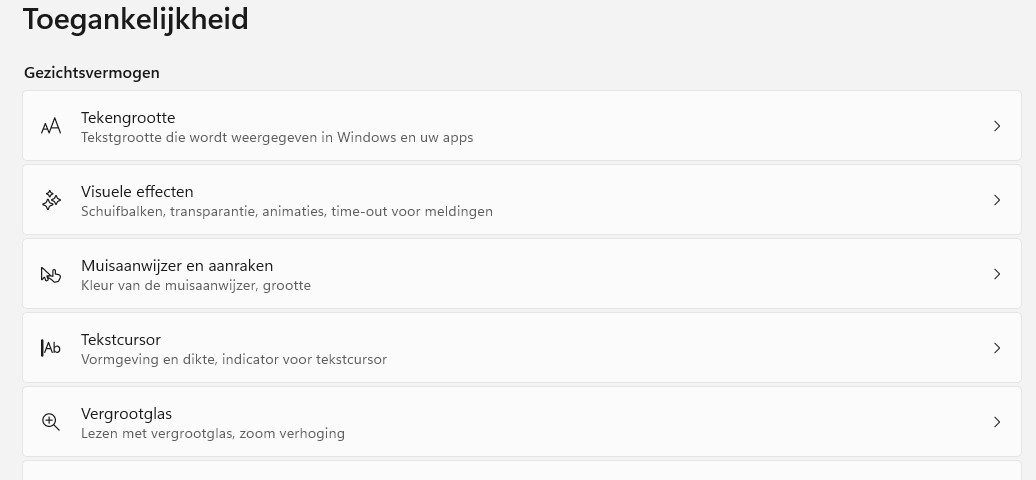
3. Pas de Widget App op je taakbalk aan of verwijder hem:
Iedereen kent de button links onderin de taakbalk wel.
Deze geeft het weer aan en als je eroverheen gaat met de muis dan komen de widgets naar boven.
Wist je dat je deze widgets ook kan aanpassen en zelfs kan verwijderen?
- Button geheel verwijderen. Rechtermuisknop op de taakbalk en dan kiezen voor taakbalkinstellingen. Bij Taakbalkitems staat Widgets. Zodra je het schuifje daarachter uitzet is de knop in zijn geheel verwijderd van de taakbalk.
- Button aanpassen. Ga met de muis op de knop staan. De widgets verschijnen. Rechts bovenin staat een tandwieltje. Er verschijnt een instelling menu. klik daar het schuifje uit om de widgets te openen bij aanwijzen. Nu kun je de widget op de taakbalk aanwijzen zonder dat het widget-bord verschijnt.
4. Opmaak Taakbalk
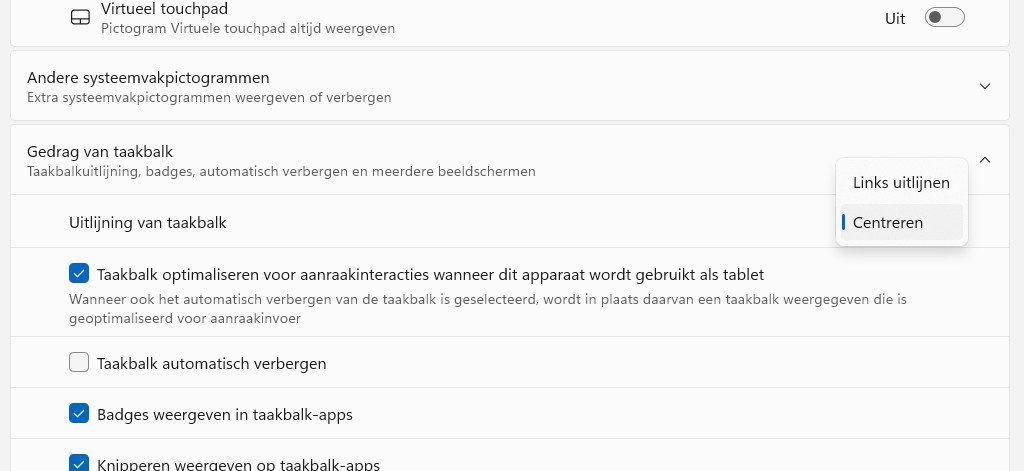
Standaard staat bij Windows 11 de taakbalk ‘gecentraliseerd’, m.a.w. alle icoontjes en de zoekbalk staan in het midden van je scherm.
Dit kan je aanpassen zodat dit bijvoorbeeld links komt te staan, zoals in de vorige Windows versies. Dit kan voor sommige mensen meer vertrouwd overkomen.
Ga naar instellingen-> persoonlijke instellingen -> Taakbalk -> Uitlijning van taakbalk
5. Praten in plaatst van typen:
Met spraak typen kunt u tekst invoeren op uw pc door te spreken. Spraaktypering maakt gebruik van online spraakherkenning, die wordt mogelijk gemaakt door Azure Speech Services.
We hebben dit getest en het werkt in heel veel Applicaties. Lees de tekst wel goed na want u zult nadien nog wel het een en ander moeten aanpassen/corrigeren.
Om te beginnen Druk op de Windows-logotoets + H.
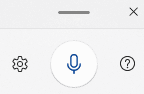
Er verschijnt vervolgens een popup.
Ga vervolgens naar een tekst vak van de Applicatie die je wilt gebruiken en druk op de microfoon die in de popup staat.
Nu kun je praten en zie je tekst verschijnen in het tekst veld. Let op wel goed duidelijk en niet te snel praten.
We hebben dit o.a. getest met Office Applicaties en met Idexx-Animana.
6. Gebruik tabbladen in de Windows verkenner:
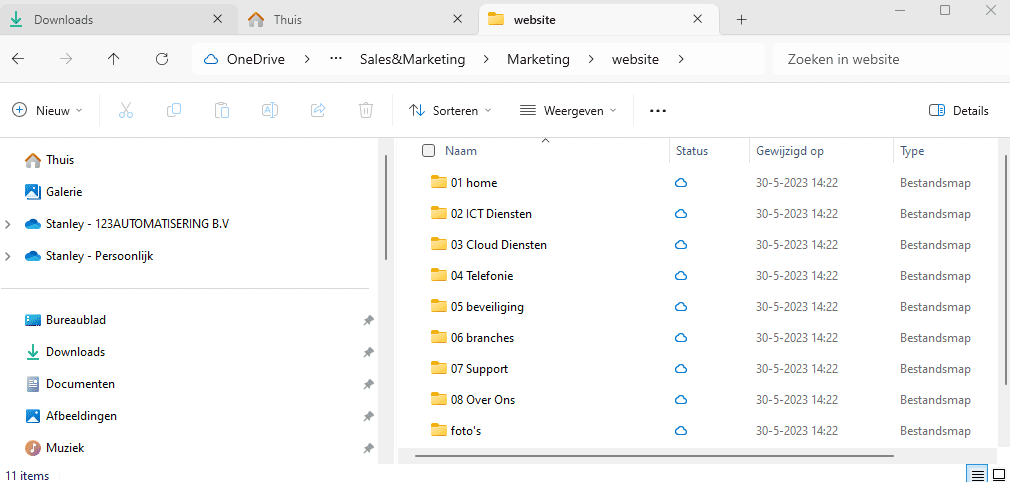
Een topfunctie die is toegevoegd in de Windows 11 22H2 update is dat File Explorer eindelijk tabbladen krijgt zoals zijn macOS tegenhanger Finder al jaren heeft. Met tabbladen hoef je je bureaublad niet vol te zetten met meerdere Verkenner-vensters als je er meer dan één tegelijk wilt bekijken. Klik met de rechtermuisknop op een map en kies Openen in nieuw tabblad, net als in een webbrowser.
Met de eerste Windows 11-release heeft Microsoft het lint bovenaan het menu File Explorer gestroomlijnd.
Knippen, kopiëren, plakken, hernoemen, delen, verwijderen, sorteren en weergeven krijgen prominente knoppen bovenaan, zodat je niet door meerdere menu’s hoeft te bladeren die je zelden gebruikt. Windows 11 voegt ook een knop Nieuw toe voor het maken van nieuwe mappen en snelkoppelingen en documenten op basis van de programma’s die je hebt geïnstalleerd.
7. Ping Apps vast aan het start menu of de Taakbalk
Veelgebruikte Apps wil je graag snel kunnen opstarten en moeten daarom snel toegankelijk zijn.
Om dit te bewerkstelligen kun je Apps vastmaken op je Taakbalk en in het startmenu. De makkelijkste manier om dit te doen is door een App te zoeken en dan met rechtermuis op de App te klikken. Je krijgt dan de keuze om de App aan Start vast te maken of aan de Taakbalk.
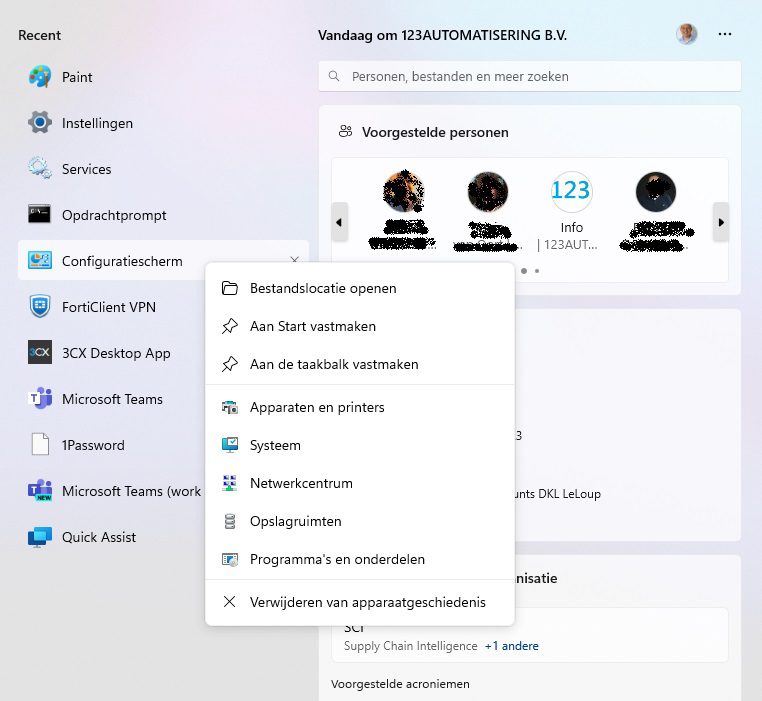
8. Customize het Start menu
In Windows 10 verscheen de knop Instellingen boven de knop Start als je erop tikt. Dat is niet zo in Windows 11, maar je kunt hem weer toevoegen via Instellingen > Personalisatie > Start > Mappen.
Hier kun je ook Bestandsbeheer, andere veelgebruikte mappen en netwerkpictogrammen toevoegen.

9. Default (standaard) Apps selecteren
Open de Instellingen en tik op de sectie Apps in het linkermenu. Merk op dat Microsoft in de 22H2-update een mogelijkheid heeft toegevoegd waarmee apps rechtstreeks naar de juiste sectie van Instellingen kunnen worden gekoppeld voor dit soort wijzigingen, hoewel je nog steeds de onderstaande stappen moet doorlopen voor alle soorten apps behalve webbrowsers. Je kunt het pictogram Instellingen vastmaken aan het menu Start in Windows 11, maar het staat er standaard niet op. (Je kunt ook een knop toevoegen naast de aan/uit-knop in het menu Start door naar Instellingen > Personalisatie > Start > Mappen te gaan).
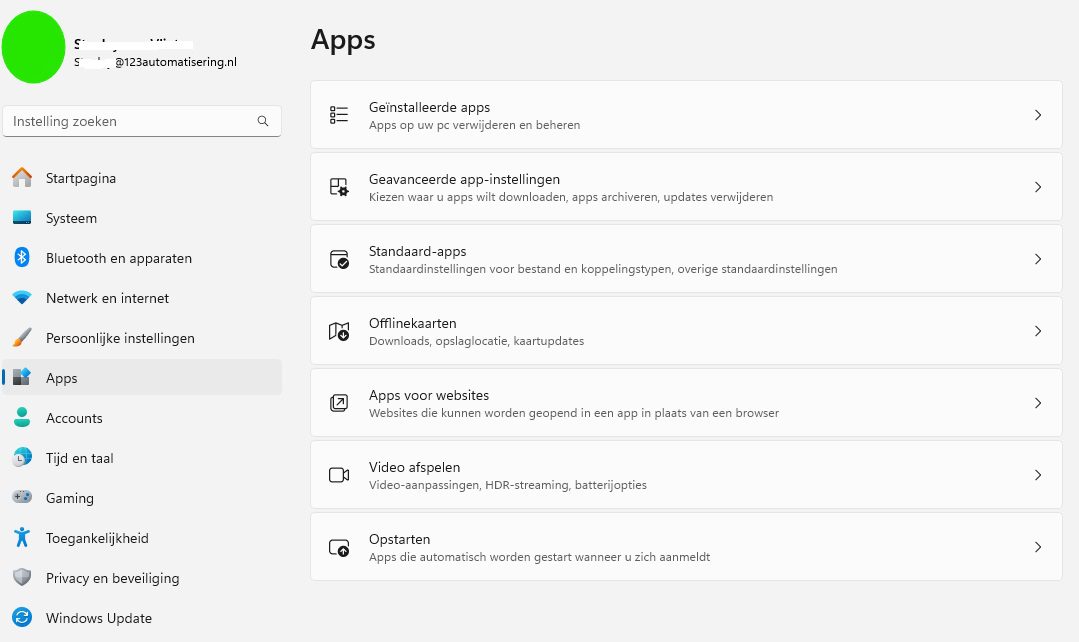
Kies Standaard apps. Windows 11 geeft een lijst van alle apps op je computer. Je kunt zoeken naar een app of naar het bestandstype dat je aan een app wilt toewijzen.
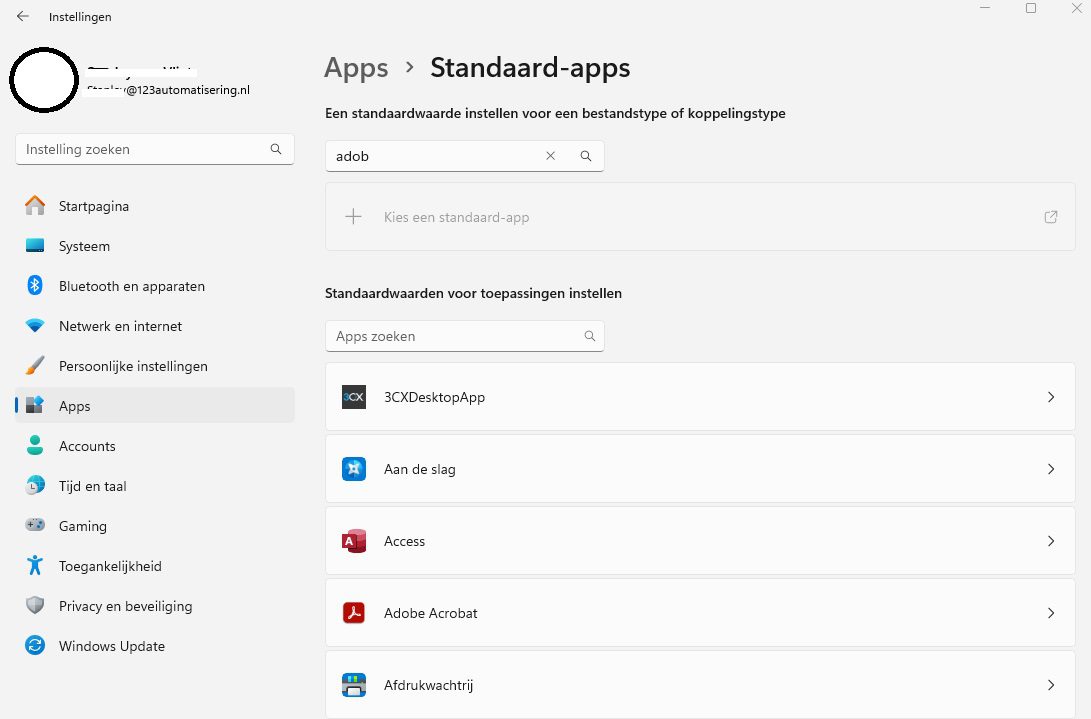
Klik op de app die je als standaard wilt instellen voor een bestandstype en je ziet een lijst met alle bestandstypen die het kan verwerken.
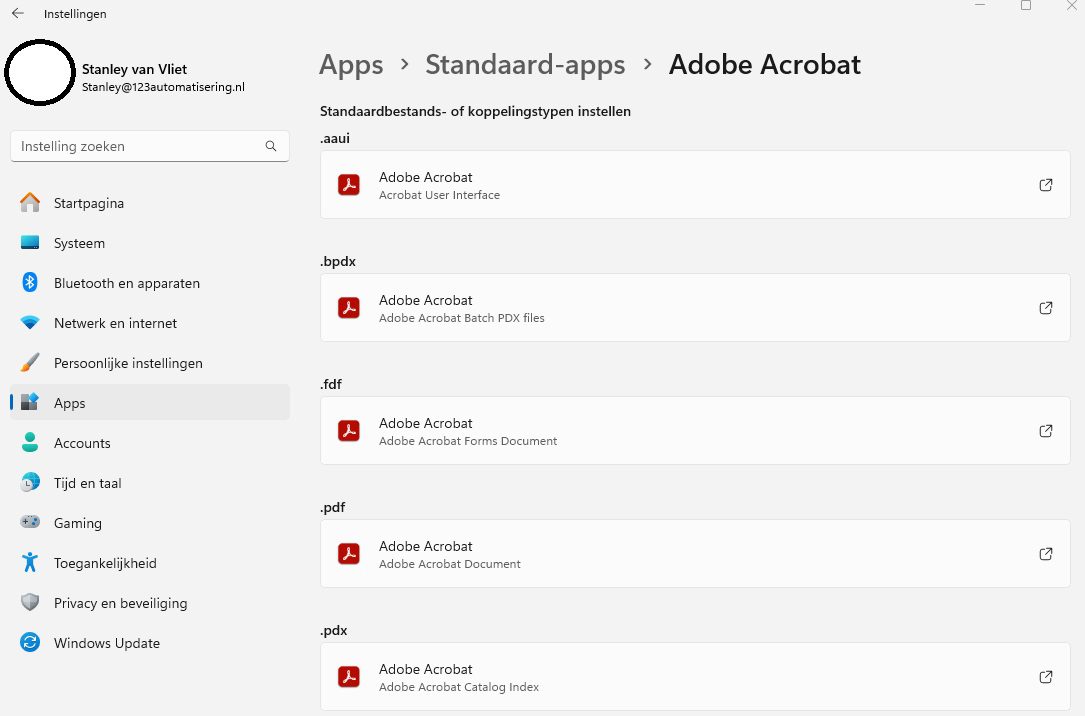
Klik op het bestandstype waarvoor je de standaardapp wilt wijzigen. Vervolgens zie je een menu zoals hieronder (merk op dat het uiterlijk is aangepast in Windows 11-stijl in de 22H2-update).
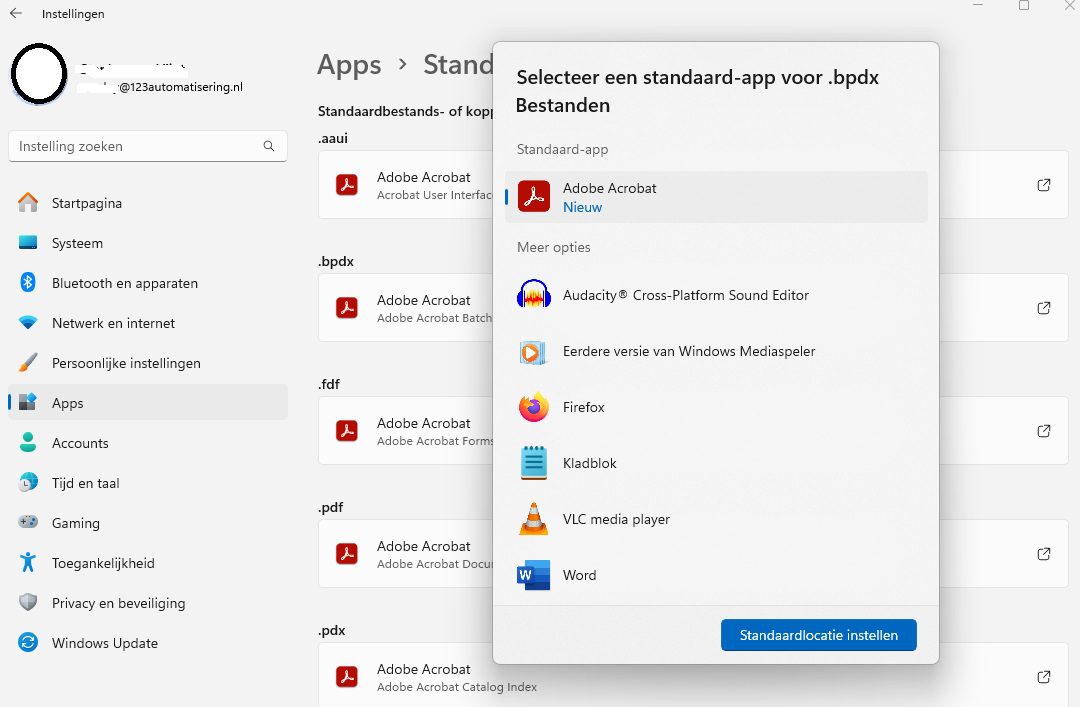
De laatste stap is het kiezen van een app uit de lijst. Daarna moet je het proces herhalen voor elk bestandstype dat je met die app wilt gebruiken.
10. Sneltoetsen
Om het werk gemakkelijker te maken heeft Microsoft sneltoetsen in Windows ingebouwd. Wij hebben er slechts een aantal opgesomd waarvan wij denken dat jullie deze het meest zullen gebruiken.
| Ctrl + X | Knip het geselecteerde item |
| Ctrl + C (of Ctrl + Insert) | Kopieer het geselecteerde item |
| Ctrl + V (of Shift + Insert) | Plak het geselecteerde item |
| Ctrl + Shift + V | Plakken als tekst zonder opmaak |
| Ctrl + Z | Een actie ongedaan maken |
| Alt + tab | Schakelen tussen geopende items |
| Alt + F4 | Sluit het actieve venster/App af |
| Windows-logotoets + L | uw Pc vergrendelen |
| Windows-logotoets + D | Het bureaublad weergeven en verbergen |
| F2 | De naam van het geselecteerde item wijzigen |
| F3 | En bestand of map zoeken in de verkenner / zoeken op een internetpagina |
| Windows-logotoets + E | Open de verkenner |
| Windows-logotoets + H | Spraakgestuurd typen |
| Windows-logotoets + I | Instellingen openen |
| Windows-logotoets + M | Alle vensters minimaliseren |
| Windows-logotoets + Ctrl + Q | Quick Assist openen |
| Windows-logotoets + punt (.) of puntkomma (;) | Emojivenster openen |
| Windows-logotoets + Pause | Hiermee opent u >-instellingen > Systeem > Over . |
Voor veel meer sneltoetsen verwijzen wij u naar de website van Microsoft